
Pripočítanie mesiacov a rokov k dátumu
V Microsoft Excel môžeme k dátumom pripočítavať dni, treba len zadať vzorec. Ak chceme pripočítať 10 dní k dátumu,
vzorec by mal byť
=dátum+10.
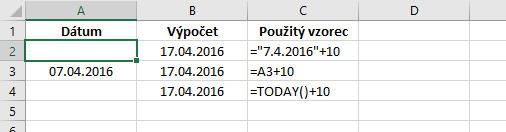
Na obrázku 1 sú zobrazené 3 spôsoby, ako k dátumu pripočítať 10 dní. V stĺpci C je vzorec použitý na výpočet v stĺpci B.
Problém môže nastať, ak chceme k dátumu pripočítať niekoľko mesiacov alebo rokov. Pri pripočítaní 3 mesiacov by sme mohli
použiť vzorec
=dátum+90,
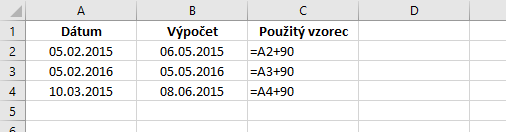
v ktorom počítame 90 dní (30×3). Mesiace však nemajú rovnaký počet dní, takže nepripočítame presne 3 mesiace. Ukážka je
na obrázku 2.
Aby sme pripočítali presne 3 mesiace, potrebujeme tieto funkcie:
-
YEAR
– z dátumu vyberie rok.
=YEAR(A1)vráti 2016. -
MONTH
– z dátumu vyberie mesiac.
=MONTH(A1)vráti 4. -
DAY
– z dátumu vyberie deň.
=DAY(A1)vráti 7. -
DATE
– z čísiel deň, mesiac, rok zloží dátum.
=DATE(2016;4;7)vráti 7.4.2016. Nadbytočné mesiace či dni sa prenesú, napríklad=DATE(2010;42;1)→ 1.6.2013.
Funkcie YEAR,
MONTH,
DAY majú 1 argument (dátum).
DATE má 3 argumenty:
=DATE(rok;mesiac;deň).
Na obrázku 3 je vzorec na pripočítanie presne 3 mesiacov.
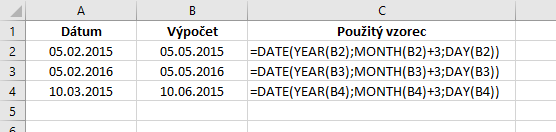
YEAR, MONTH, DAY rozložia dátum a môžete pripočítať mesiace:
=DATE(YEAR(B2);MONTH(B2)+3;DAY(B2)).
Na roky by ste použili
=dátum+365*početRokov,
no lepšie je
=DATE(YEAR(A2)+10;MONTH(A2);DAY(A2)).
Pri dátume 1.1.2016 v A2 vzorec vráti 1.1.2026.