
Dynamické dopĺňanie
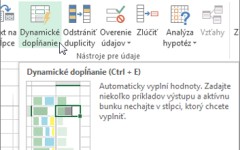
Dynamické dopĺňanie
MS Excel od verzie 2013 umožňuje použiť nástroj dynamické dopĺňanie. Ak je nejaký stĺpec vytvorený z údajov z niektorých existujúcich stĺpcov, nástroj dynamické dopĺňanie sa snaží zistiť akým spôsobom vzniká a na základe toho doplniť zvyšné údaje do stĺpca. V tabuľke na obrázku 1 máme stĺpce:
- Pobočka – tu je zadané, na akej pobočke pracuje zamestnanec
- Pozícia – čísla vyjadrujú konkrétnu pozíciu
- PČZ – poradové číslo zamestnanca; ak v rovnakej pobočke pracujú viacerí zamestnanci na rovnakej pozícii, majú odlišné toto číslo
- ID – v tomto stĺpci chceme vytvoriť ID zamestnanca tak, že ho poskladáme z údajov z predchádzajúcich stĺpcov. Z názvu pobočky zoberieme 2 znaky z ľavej strany, pridáme číslo pozície a poradové číslo. Pre prvý riadok bude ID vyzerať BR1525

Obrázok 1: Tabuľka zamestnanci
Do bunky D4 vložíme "BR1525", keď začneme dopĺňať údaj do bunky D5, stačí zadať len "K" a Excel doplní zvyšok, tzn. "KO1741" a v ďalších bunkách ponúkne ID pre zvyšných zamestnancov. Klávesou Enter môžeme ponúknuté údaje potvrdiť. Ak by nám údaje v ponuke nevyhovovali, pokračujeme v zadávaní ID. Ponuka výsledkov je na obrázku 2 a výsledok doplnenia je na obrázku 3.

Obrázok 2: Návrh údajov dynamickým doplnením

Obrázok 3: Doplnená tabuľka zamestnanci
V ID môže nastať problém, ak je Pozícia alebo PČZ jednociferné číslo. "PR374" môže znamenať zamestnanec z pobočky Prešov s pozíciou 3 a PČZ 74 alebo zamestnanec z pobočky Prešov s pozíciou 37 a PČZ 4. Aby sme predišli takejto nejednoznačnosti, môžeme čísla v stĺpcoch Pozícia a PČZ formátovať kategóriou "Vlastné" a zadať typ 00. Následne použijeme dynamické dopĺňanie a ID bude "PR0374".
Rovnaký výsledok by sme dosiahli aj použitím vzorca
=UPPER(LEFT(A4;2))&TEXT(B4;"00")&TEXT(C4;"00")
. V prípade tohto vzorca nie je nutné formátovať čísla. Výhoda dynamického dopĺňania je, že nemusíme tvoriť komplikovaný vzorec a ID dokáže vytvoriť jednoducho aj užívateľ bez znalosti funkcií. Ak by sme menili údaje v prvých troch stĺpcoch, dynamické dopĺňanie by nereagovalo – museli by sme vymazať údaje a znova využiť dynamické dopĺňanie. Vzorec by zmenil ID po potvrdení meneného údaja.
Na ďalšom príklade si ukážeme použitie dynamického dopĺňania na karte Údaje. V tabuľke na obrázku 4 chceme z názvov uvedených v prvom stĺpci vytvoriť skratky.

Obrázok 4: Tabuľka skratky
Do bunky B2 napíšeme skratku SR, potvrdíme Enter a na karte Údaje vyberieme tlačidlo  . Všetky názvy majú počiatočné písmená v slovách veľké – ak by sme zadali názov „Ministerstvo financií Slovenskej republiky“, Excel by doplnil skratku MS.
Pomocou dynamického dopĺňania by sme vedeli vytvoriť aj skratky pre dni v týždni (obrázok 5). Pre prvý deň stačí do 2. stĺpca zadať pon a použiť dynamické dopĺňanie. Excel pozná skratky po, ut, st … ale nie pon, uto … a atď.

Obrázok 5: Skratky dní
Na obrázku 6 chceme zameniť poradie krstného mena a priezviska. V druhom stĺpci napíšeme „Lýdia Turňová“ a využijeme dynamické dopĺňanie. Ak by boli mená uvedené s titulmi, tak by sa zámena poradia nedala spraviť týmto spôsobom.

Obrázok 6: Zámena poradia krstného mena a priezviska
Na obrázku 7 sú pomocou dynamického dopĺňania vytvorené posledné 3 stĺpce.

Obrázok 7: Informácie z e-mailu
